♡LINEスタンプ作成手順
りなバージョン…⋰˚☆
※以下はあくまでどうすればいいのか分かりにくいものや、これはこっちを選んだ方がいい、こうした方がいいといったコツなどを、私なりに抜粋してまとめたものです。
細かい作成手順などは、きちんと説明している別サイトなどをご覧くださいね。
1◆イラスト作成ソフトにてイラストを作成する。
キャンバスサイズは『横1110×縦960px』で描いています。
実際のスタンプサイズは370×320pxですが、このサイズのキャンバスで描くのはなかなか厳しいので、3倍のサイズで描いてから最終的に1/3にリサイズします。
※2倍、4倍などもできますが、個人的には3倍が細かすぎず粗すぎずでオススメかな。
2◆イラストが描けたら保存する。
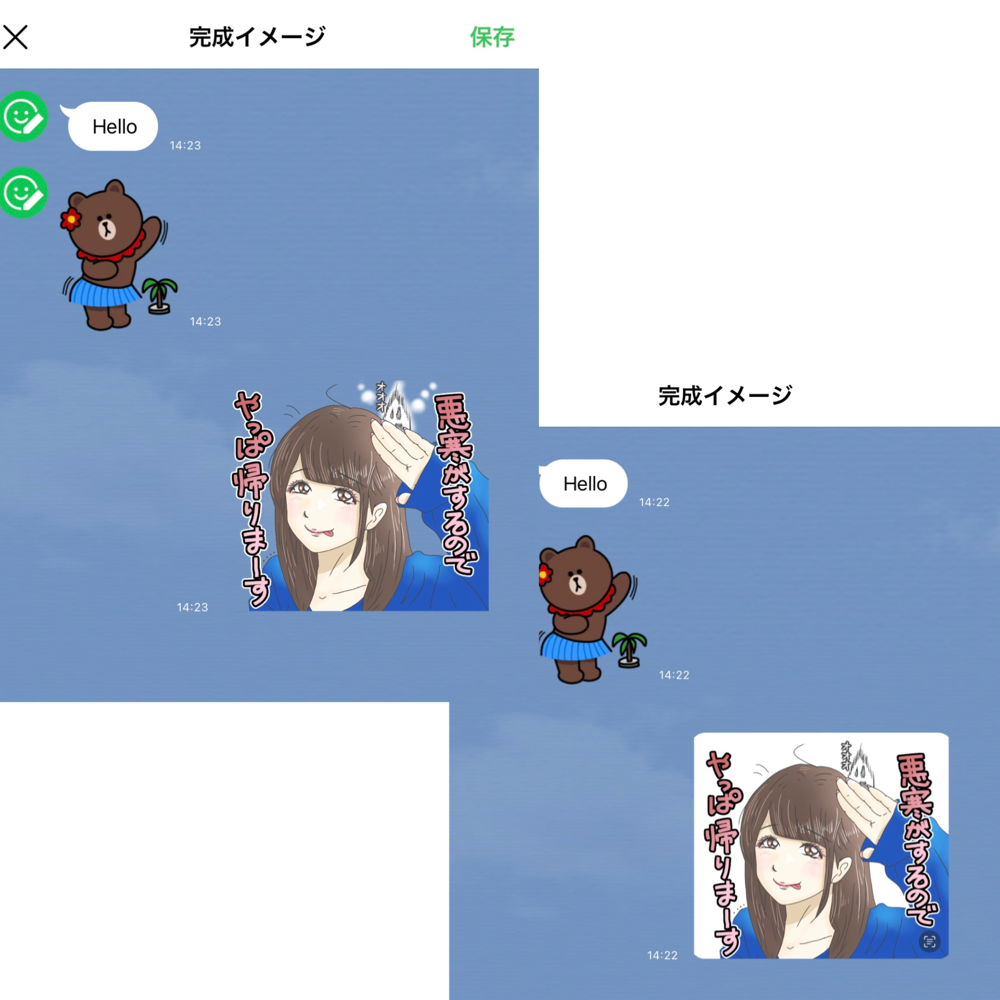
保存する時は、背景を透過する『透過PNG』で保存してください。
背景を透過すると下の写真左側のようになります。
透過しないと右のようになります。
あえてそういったデザインにするという意図がない限り、透過した方がいいと思います。
3◆『LINEスタンプメーカー』アプリを使い、描いたイラストをアップロードします。
このアプリは優秀で、画像を正しいサイズに勝手にリサイズしてくれます。
なので縦横比さえ合わせてあればオッケーな感じです。
※サイズが合っていなくても、切り取る感じでアップロードができます。
※PC版の『LINEクリエーターズマーケット』では縦横のpxが規定(スタンプだと370×320)になっていないとエラーになりアップロードできませんので、まずはアプリからアップロードするのがおすすめです。
アプリ版は、スタンプの形の加工や並べ替えなども簡単です。
4◆いくつか条件などを設定し、一度アプリ側で『販売申請』を押します。
※スタンプのメイン画像(販売時に表示される画像)は、スマホアプリ版ではスタンプ画像の中からしか選べません。
後ほどPCで差し替えるので、とりあえずは適当なものをメイン画像にしておいてください。
5◆次にPC版の『LINEクリエーターズマーケット』にアクセスし、ログインして、申請したスタンプを開きます。
LINEアカウントにてログインすると、スマホでアップロードしたものがこちらにも反映されています。
6◆スマホで作成したスタンプをクリックし、右上の『審査中』の横の『キャンセル』を押し、一度審査を停止します。
それにより編集ができるようになります。
まずは編集ページで英語版のタイトルと説明文、販売範囲や参加するキャンペーンなどを登録します。
※販売範囲は『販売可能な全てのエリア』を選択するのがオススメです。
(うっかり海外で売れる可能性もゼロではないので…)
あと、条件に合っていて参加できる企画があった場合は参加しておくといいと思います。
企画ページにも掲載されるので、見てもらえる確率が上がります。
7◆『メイン画像』と『タブ画像』を編集します。
(下の写真の左上とその次の画像です)
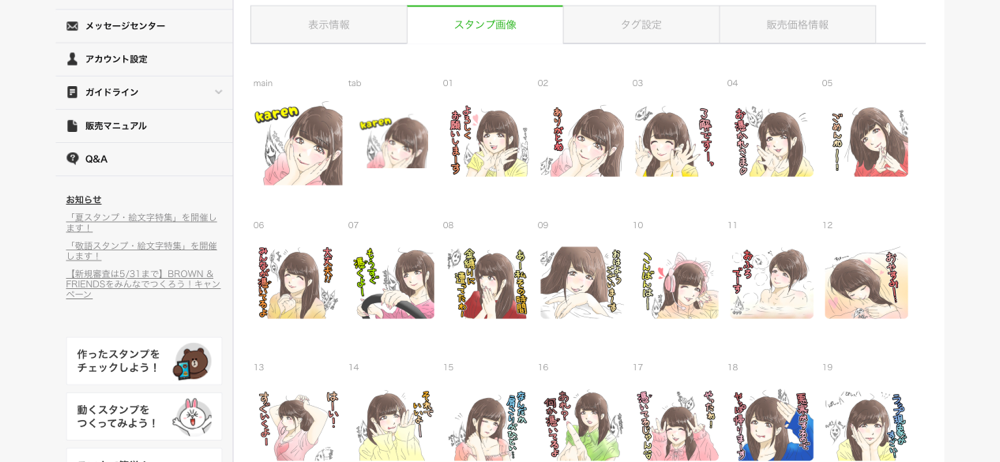
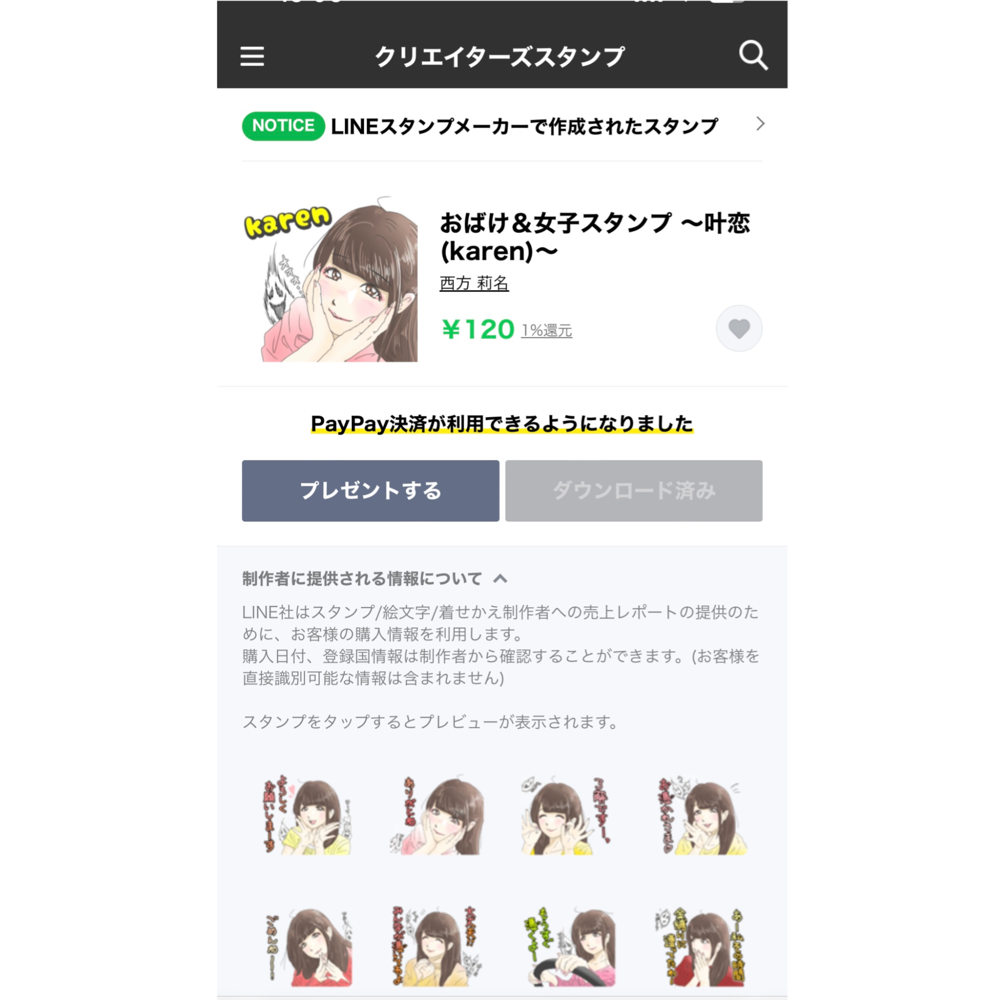
※ちなみにメイン画像というのは、ショップなどで表示される、一番目立つやつです ↓
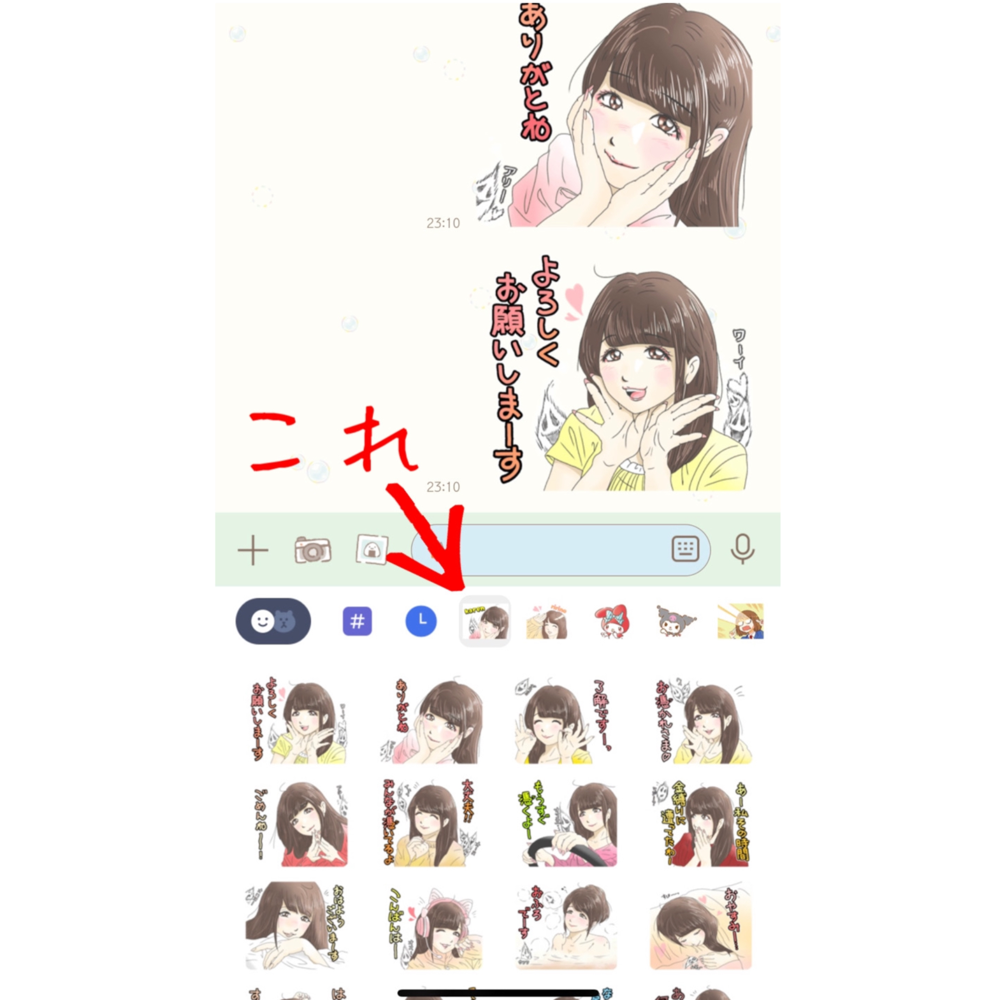
※タブ画像というのは、スタンプ一覧から選ぶときのやつです ↓
8◆この『メイン画像』と『タブ画像』は、デフォルトでは先程アプリで設定したメイン画像、もしくは1枚目にアップロードした画像になっていますので、手動で差し替えます。
※メイン画像のサイズは『240×240px』、タブ画像は『横96×縦74px』です。
これらはPCからしか編集できませんので、スマホアプリ版とは違い、自動ではリサイズしてくれません。
px数を上記のそれぞれのpx数にピッタリ合わせないとエラーになりアップロードできませんので、指定サイズの画像を用意してください。
私はですが、アイビスペイントで指定のpx数のキャンバスを作り、そこにタイトル用に作った画像を調整して貼り付けることでリサイズしています。
あと注意ですが、タブ画像も背景は透過したほうがいいと思います。
(私は透過を忘れ、白い背景枠が残ってしまった感じのタブ画像になっちゃいました)
9◆ここまでできたら右上の『販売申請』を押して、リクエストをしてください。
だいたい1~2日後に審査が完了し、販売できるようになります。
※問題があると審査結果は『リジェクト』となり、修正しての再申請となります。
リジェクトの理由は塗りにドット抜け(塗り残し)がある、タイトルなどに問題がある、過去に販売したスタンプに使った画像の使い回しがある…などなどです。
リジェクトとなった場合は通知からリジェクト理由が見れますので、それを見て修正し、再度申請する感じになります。
10◆審査が終了し、承認されるとメールが来ます。
承認されたら勝手に販売開始…とはならないので、手動での販売開始への作業が必要です。
『LINEクリエーターズマーケット』のマイページにて、『アイテム管理』→『マイアイテム選択』を押し、右上の『販売開始』を押します。
※『LINEクリエーターズマーケット』は、スマホからもアクセスできます。
編集などもできますが、画像の差し替えはPCでやったほうが楽です。
はい!これで完了です!
早くて数分、遅くても十分ちょっとくらい経ったらショップに実際に並びます。
マイページにあるURLをクリックしてみましょう!
リンク先に正常にいけたら販売開始です。
誰かに教えるときも、このURLです。
はい!お疲れ様でしたー^_^
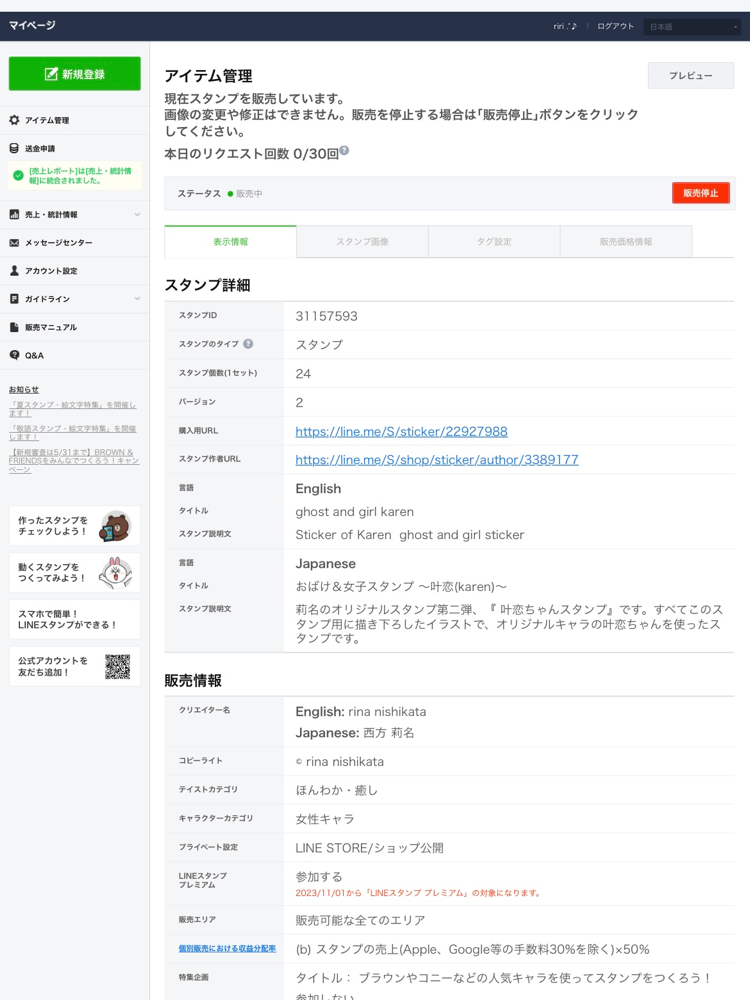
ちなみにですが、販売開始した後にイラストの間違いを見つけても、修正や編集ができません。
販売済みのスタンプを販売停止にし、新たなスタンプとして修正したあとのものを再申請する形になります。
ただ画像を少し修正しただけで、タイトルなどをそのままで申請すると『以前販売していたスタンプの画像を転用したもの』となり、リジェクトされます。
同様のスタンプを再度購入してしまうのを防ぐための措置ですね。
なのでイラストを修正をして再申請をする場合は、『修正版』とタイトルと説明文に書く必要があります。
うーん、なんだかこれってかっこ悪いんですよねー。
なので、販売前にはきちんと見直して校正することをおすすめします。
参考になりましたか?
頑張ってくださいね!